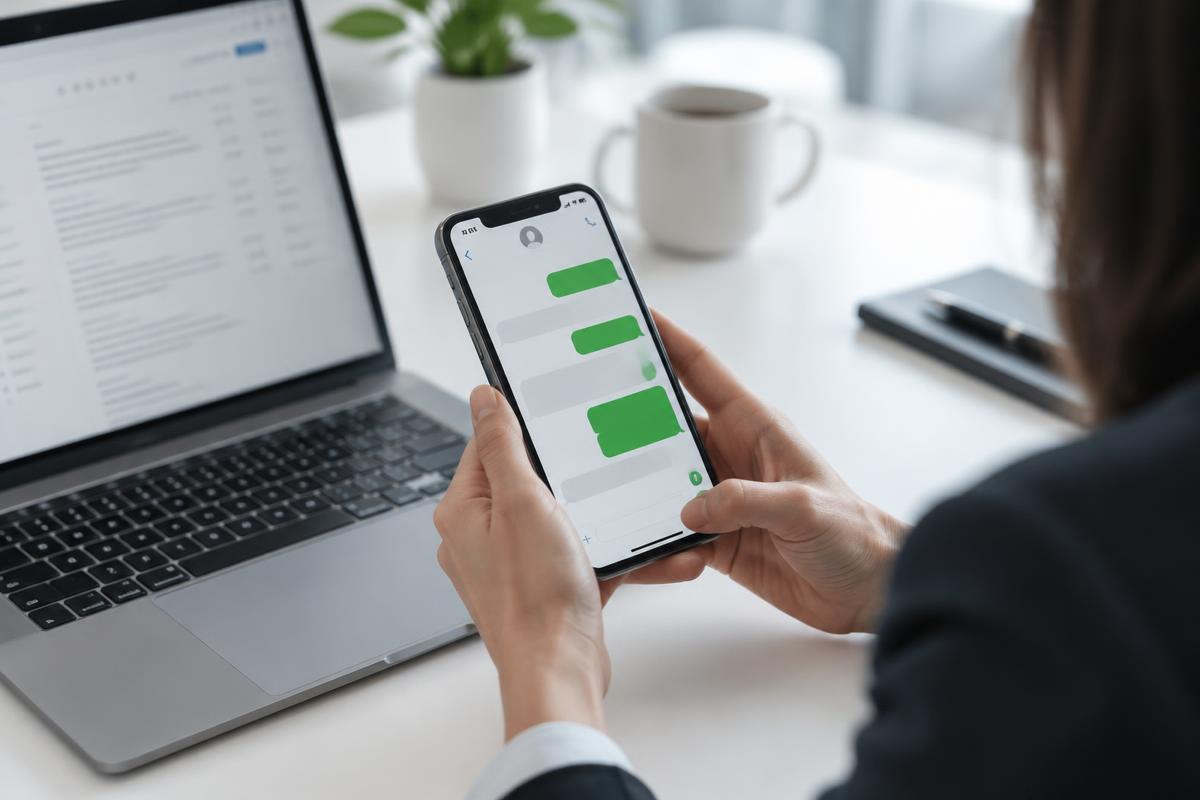
WhatsApp puede ser útil para confirmar citas y continuar conversaciones. No es una autorización para escribir a cualquier número. Antes de automatizar, revisa el consentimiento del contacto, las reglas de Meta y los costes vigentes.
1. Revisa los requisitos de conexión
Comprueba en la documentación oficial si tu número y cuenta empresarial pueden utilizar la modalidad de integración disponible. No migres un número activo sin entender el impacto para tu equipo.
2. Diseña el mensaje y su contexto
Distingue una respuesta dentro de la ventana de atención de un mensaje iniciado por tu negocio. Fuera de la ventana aplicable, utiliza una plantilla aprobada cuando corresponda. La aprobación no sustituye el permiso del destinatario.
3. Construye un recordatorio de cita
Empieza con un único caso de uso, no con una secuencia masiva.
- Usa una reserva confirmada como entrada al proceso.
- Comprueba el teléfono y el permiso para recibir comunicaciones por WhatsApp.
- Espera hasta el momento del recordatorio y vuelve a comprobar que la cita no está cancelada.
- Envía la plantilla adecuada y deriva las respuestas al responsable.
- Finaliza el flujo ante una baja y revisa las entregas fallidas.
4. Calcula los costes reales
Revisa la suscripción de integración y los cargos por uso y tipo de mensaje. No presupongas que WhatsApp está incluido sin límites en el precio del plan. La configuración, las políticas y las tarifas pueden cambiar.
Explora GoHighLevel con criterio
Consulta los planes, funciones y condiciones vigentes antes de decidir.
enlace de afiliado, sin coste extra para ti